















리더사용도움말




에피루스 전자책 리더 도우미
-
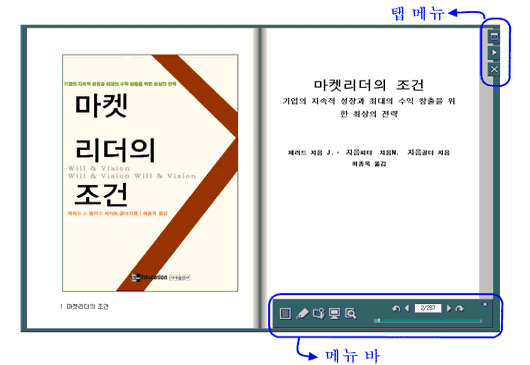
컨트롤러
-

1. 페이지 넘어가기
읽고 있는 페이지의 이전 페이지, 다음 페이지로 이동할 수 있습니다.
-

2. History 찾아가기
인터넷 익스플로어의 뒤로, 앞으로 기능과 같이 기존에 보았던 페이지를 기억해서 찾아가는 기능입니다.
-

3. 차례보기
현 전자책을 읽다가 언제라도 차례 페이지로 이동이 가능합니다.
-
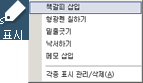
4. 표시넣기
두 가지 방식으로 기능을 사용하실 수 있습니다.
1. 원하는 기능을 선택하고 난 후 페이지에서 적용할 선택 영역을 지정합니다.
2. 페이지에서 선택영역을 지정하면 기능 창이 뜹니다.-
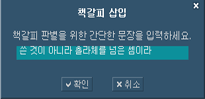
책갈피 삽입
책갈피를 할 페이지에서 책갈피 메뉴를 선택한 후 표시할 내용을 입력하고 '삽입'을 누르면 책갈피 표시가 됩니다.
취소하고자 할 경우에는 '취소'를 클릭합니다.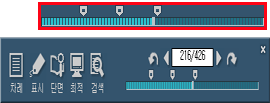
삽입된 책갈피는 슬라이드바 위쪽에 아래 이미지와 같이 표시됩니다.
슬라이더의 책갈피 표시 부분을 마우스로 클릭하면 책갈피가 되어 있는 페이지로 이동합니다. -
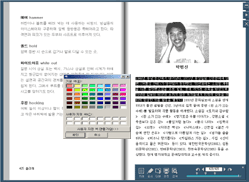
형광펜 칠하기
선택 영역의 블록을 지정한 후 '마우스 오른쪽 클릭' 또는 '표시넣기' 부분의 '형광펜 칠하기' 항목을 선택합니다.
그 이후 색을 지정하는 창이 뜨게 되면, 이때 색을 결정하면 형광펜이 그어집니다. -
밑줄 긋기
선택영역의 블록을 설정하고, '마우스 오른쪽 클릭'또는 '표시넣기' 부분의 '밑줄 긋기' 항목을 선택하면 밑줄이 그어집니다.
-
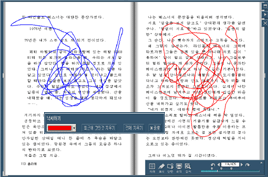
낙서하기
마우스 오른쪽 클릭'또는 '표시넣기' 부분의 '낙서하기' 항목을 선택하면 됩니다.
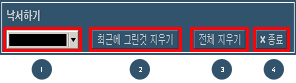
1. 색 선택 컨트롤: 낙서할 때 원하는 색을 지정합니다.
2. 최근에 그린것 지우기 버튼: 가장 나중에 한 낙서를 지웁니다.
3. 전체 지우기 버튼: 현재 화면에 있는 낙서를 모두 지웁니다.
4. 종료 버튼: 낙서 기능을 종료합니다.
-
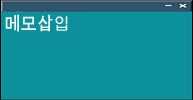
메모 삽입
메모 메뉴를 선택한 후 메모할 부분을 클릭하면 메모 창이 뜨고 원하는 메모를 입력합니다.
메모창의 왼쪽 버튼을 누르면 메모의 활성창이 닫히고 오른쪽 버튼을 누르면 메모가 삭제 됩니다. -
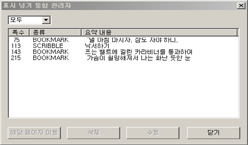
각종 표시 관리/삭제
표시넣기 기능 내의 '책갈피 삽입','형광펜 칠하기', '밑줄 긋기', '낙서 하기','메모 삽입'을 했던 부분에 대한 통합 관리 및 삭제를 하는 기능입니다.
표시해 두었던 페이지로 이동 및 수정, 삭제가 가능합니다.
-
-
5. 설정
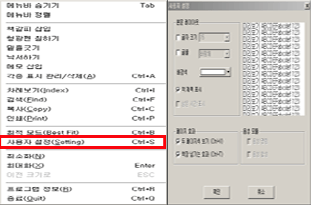
아래 항목들을 사용자가 원하는대로 설정할 수 있습니다.
1. 글자크기 : 글자의 크기를 지정할 수 있습니다.
2. 글꼴 : 윈도우에서 지원하는 모든 글꼴을 지원합니다.
3. 글꼴 다듬기 : 눈의 피로감을 최소로 합니다.
4. 배경색 : 책의 배경색을 변경할 수 있습니다.
5. 페이지 효과 : 두 페이지씩 보기 기능 및 실제 책장을 넘기는 효과를 설정할 수 있습니다. -

6. 최적모드
최적 해상도로 볼 수 있는 기능입니다.
-

7. 검색
읽고 있는 전자책 페이지에서 원하는 단어나 문장을 검색하실 수 있습니다.
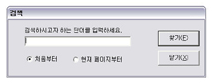
슬라이드바의 검색 아이콘을 클릭합니다.
검색 창이 뜨면 검색어를 입력하고 검색 범위를 지정한 뒤 '찾기'를 클릭합니다.
-
-
슬라이더

슬라이더는 컨트롤러에서 가지고 있는 '표시넣기'와 '페이지 넘어가기','History 찾아가기' 기능을 포함할 뿐만 아니라, 현재 읽고 있는 페이지 위치, 책갈피 위치 확인 등을 확인할 수 있습니다.
-
전자책 마우스 오른쪽 버튼 또는 리더 우측 상단의
 기능
기능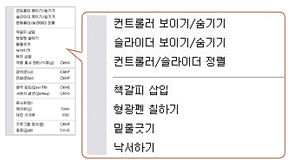
컨트롤러의 기능과 동일 하며, 컨트롤러를 화면에서 숨기기를 했을때, 유용하게 이용할 수 있는 기능입니다.